

FlowAlp Shift — Démarrage rapide
June 30, 2026
Connexion, création du premier événement et centre de contrôle sur shift.flowalp.com.
FlowAlp Shift aide les organisateurs à planifier activités, créneaux et équipes de bénévoles. Ce guide couvre la connexion, la création d'un premier événement et le centre de contrôle admin sur shift.flowalp.com.
Les captures d'écran montrent l'interface en anglais. Shift prend en charge le français, l'italien, l'allemand et l'anglais.
Ce que vous apprendrez
- Se connecter en tant que membre d'organisation
- Créer un nouvel événement
- Naviguer le tableau de bord admin
Prérequis
- Une organisation sur FlowAlp Dash (dash.flowalp.com) avec FlowAlp Shift
- Rôle admin ou propriétaire pour créer des événements
- Navigateur moderne (Shift est entièrement web)
Étape 1 — Connexion sur shift.flowalp.com
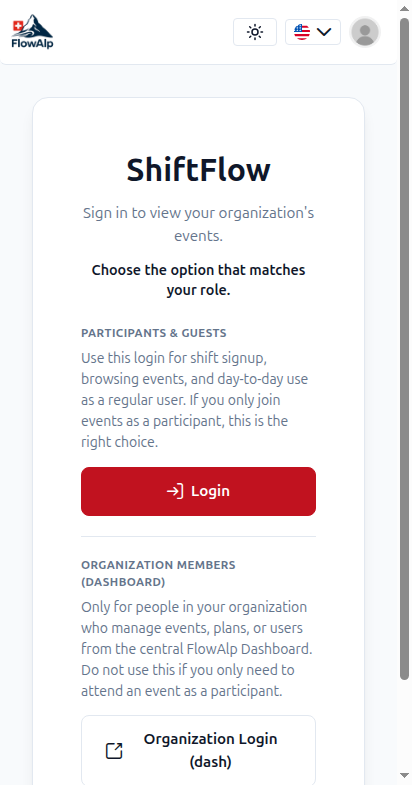
Ouvrez https://shift.flowalp.com. Les organisateurs cliquent sur "Organization Login (dash)" pour le compte FlowAlp Dashboard. Les participants utilisent le bouton Login standard.
Étape 2 — Voir vos événements
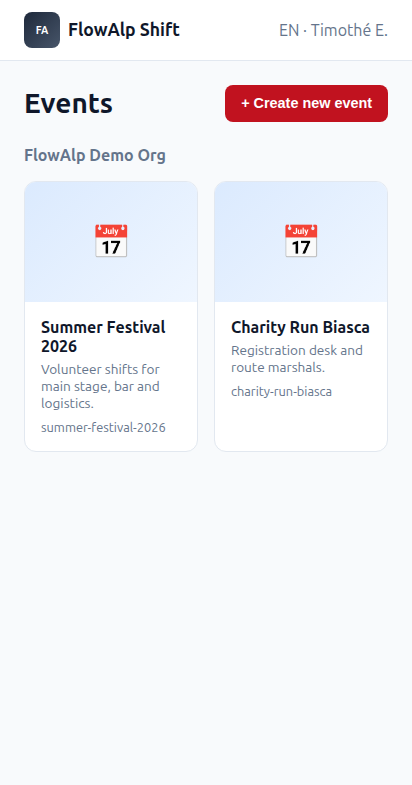
Après connexion, vous voyez les événements de vos organisations. Cliquez sur Create new event ou ouvrez une fiche événement.
Étape 3 — Créer un événement
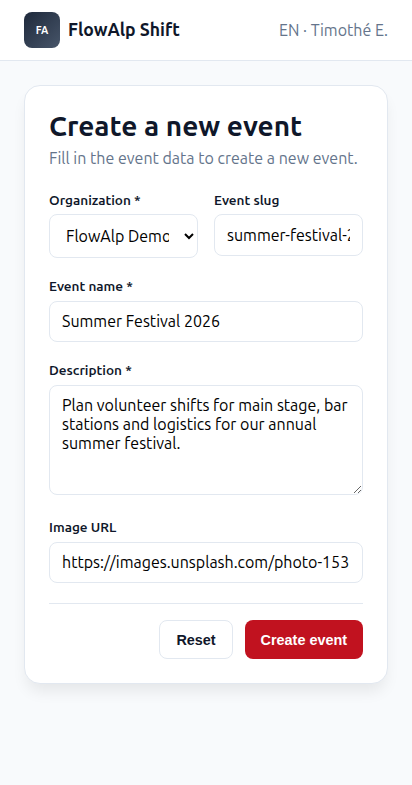
Renseignez l'organisation, le slug URL, le nom, la description et optionnellement une image. Cliquez sur Create event.
- Organisation — org FlowAlp propriétaire
- Slug — dans les URL, ex. shift.flowalp.com/events/festival-ete-2026
- Nom et description — page publique de l'événement
- URL image — couverture optionnelle
Étape 4 — Centre de contrôle admin
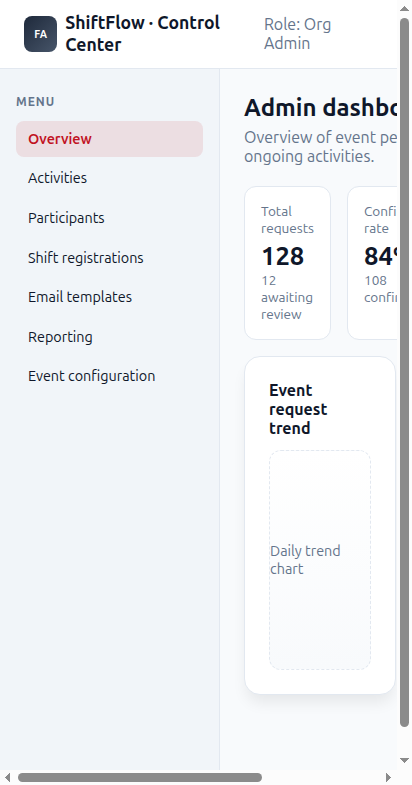
Ouvrez l'événement depuis la liste. L'espace admin /events/{slug}/admin permet de gérer activités, participants, inscriptions aux créneaux, e-mails et rapports.
Fonctionnalités clés
- Activities — postes, zones et créneaux avec capacité
- Participants — utilisateurs, champs et rôles
- Shift registrations — confirmer ou mettre en liste d'attente
- Email templates — notifications personnalisées
- Reporting — graphiques et exports
- Event configuration — règles d'inscription
Page publique
Chaque événement a une page publique sur shift.flowalp.com/events/{slug} pour les inscriptions des bénévoles.
Étapes suivantes
- Créer activités et créneaux dans l'admin
- Inviter l'équipe via FlowAlp Dash
- flowalp.com/shift pour la présentation produit
- support@flowalp.com pour l'assistance
App : https://shift.flowalp.com · Produit : https://flowalp.com/shift/