

FlowAlp Shift — Guida rapida
June 30, 2026
Accedi, crea il tuo primo evento ed esplora il pannello admin su shift.flowalp.com.
FlowAlp Shift aiuta gli organizzatori a pianificare attività, turni e team di volontari per gli eventi. Questa guida spiega come accedere, creare il primo evento ed esplorare il pannello di controllo su shift.flowalp.com.
Gli screenshot mostrano l'interfaccia in inglese. Shift supporta italiano, inglese, tedesco e francese — usa il menu lingua nell'intestazione.
Cosa imparerai
- Accedere come membro dell'organizzazione
- Creare un nuovo evento
- Navigare la dashboard admin e le funzioni principali
Prerequisiti
- Un'organizzazione su FlowAlp Dash (dash.flowalp.com) con accesso a FlowAlp Shift
- Ruolo admin o proprietario per creare eventi
- Un browser moderno (Shift è web-based e funziona su telefono, tablet e desktop)
Passo 1 — Accedi su shift.flowalp.com
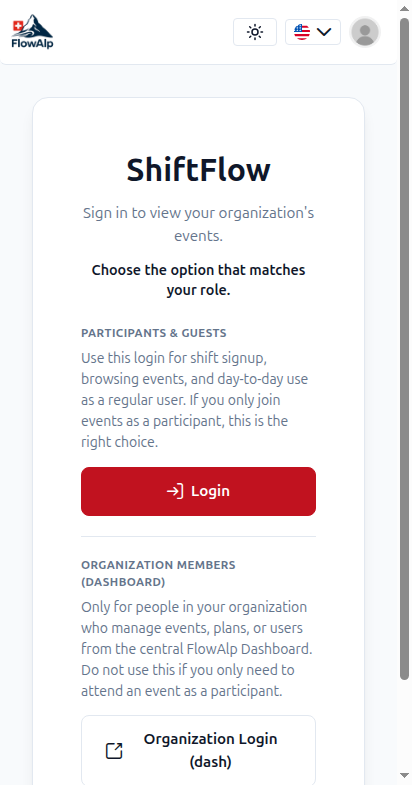
Apri https://shift.flowalp.com. Se gestisci eventi per la tua organizzazione, clicca "Organization Login (dash)" per usare l'account FlowAlp Dashboard. Partecipanti e volontari devono usare il pulsante Login standard.
Passo 2 — Visualizza i tuoi eventi
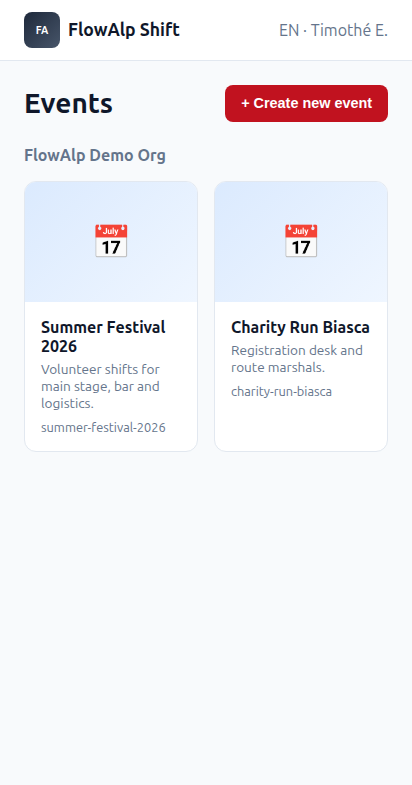
Dopo l'accesso con l'account Dashboard vedi tutti gli eventi collegati alle tue organizzazioni. Clicca Crea nuovo evento oppure apri una scheda evento esistente.
Passo 3 — Crea un nuovo evento
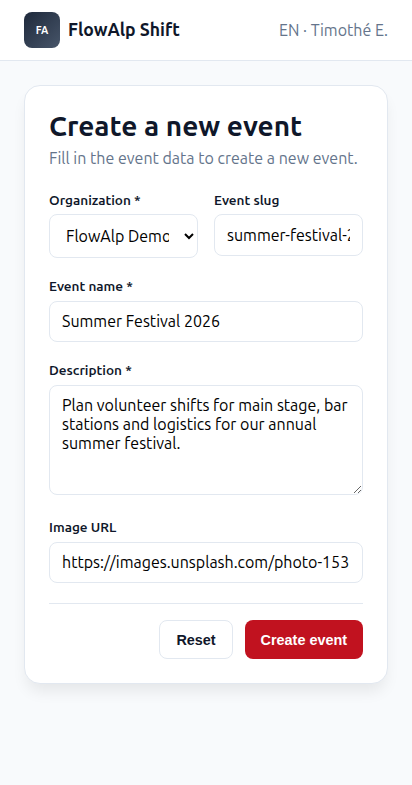
Compila i dati: organizzazione, slug URL (solo lettere, numeri e trattini), nome, descrizione e opzionalmente un'immagine di copertina. Clicca Crea evento.
- Organizzazione — l'org FlowAlp proprietaria dell'evento
- Slug evento — usato negli URL, es. shift.flowalp.com/events/festival-estate-2026
- Nome e descrizione — visibili sulla homepage pubblica
- URL immagine — foto opzionale per le schede evento
Passo 4 — Apri il control center admin
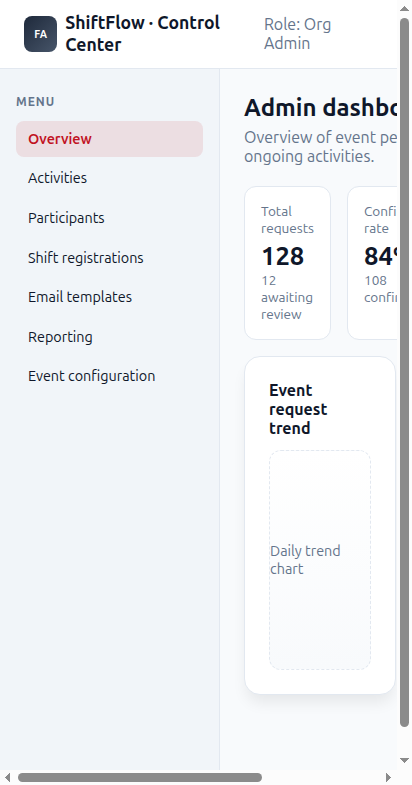
Dopo la creazione, apri l'evento dall'elenco. Come organizzatore vai all'area admin in /events/{slug}/admin per gestire attività, partecipanti, iscrizioni ai turni, email e report.
Funzionalità principali
- Attività — definisci postazioni, aree e slot turni con capacità
- Partecipanti — gestisci utenti, campi personalizzati e ruoli
- Iscrizioni turni — conferma, lista d'attesa o rifiuta le richieste
- Template email — personalizza le notifiche ai partecipanti
- Report — grafici ed export per trend e riempimento capacità
- Configurazione evento — regole di registrazione e auto-accettazione
Pagina pubblica dell'evento
Ogni evento ha una homepage pubblica su shift.flowalp.com/events/{slug} dove i partecipanti sfogliano le attività e si iscrivono ai turni.
Prossimi passi
- Crea attività e slot turni nell'area admin
- Invita il team dalle impostazioni organizzazione su FlowAlp Dash
- Visita flowalp.com/shift per panoramica e prezzi
- Scrivi a support@flowalp.com per assistenza
App: https://shift.flowalp.com · Prodotto: https://flowalp.com/shift/