

FlowAlp Shift — Erste Schritte
June 30, 2026
Anmelden, erstes Event erstellen und Admin-Bereich auf shift.flowalp.com entdecken.
FlowAlp Shift hilft Veranstaltern, Aktivitäten, Schichten und Volunteer-Teams zu planen. Diese Anleitung zeigt Anmeldung, Erstellung des ersten Events und den Admin-Bereich auf shift.flowalp.com.
Screenshots zeigen die englische Oberfläche. Shift unterstützt Deutsch, Englisch, Italienisch und Französisch.
Das lernen Sie
- Als Organisationsmitglied anmelden
- Ein neues Event anlegen
- Admin-Dashboard und Kernfunktionen nutzen
Voraussetzungen
- Organisation auf FlowAlp Dash (dash.flowalp.com) mit FlowAlp Shift
- Admin- oder Owner-Rolle zum Erstellen von Events
- Moderner Browser (Shift ist webbasiert)
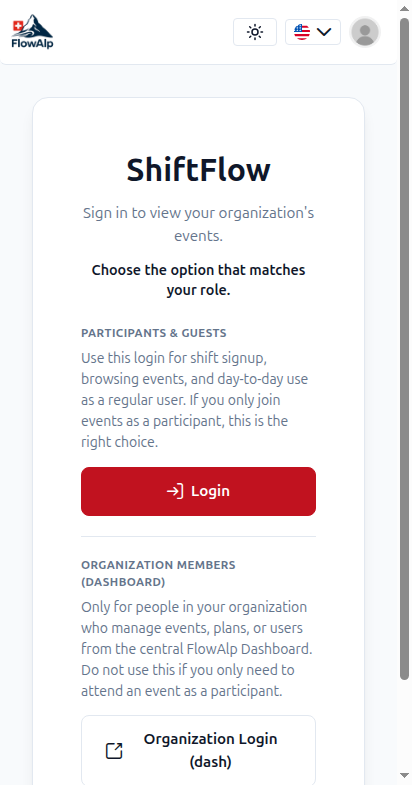
Schritt 1 — Anmelden auf shift.flowalp.com
Öffnen Sie https://shift.flowalp.com. Veranstalter klicken auf "Organization Login (dash)" für das FlowAlp-Dashboard-Konto. Teilnehmer nutzen den normalen Login-Button.
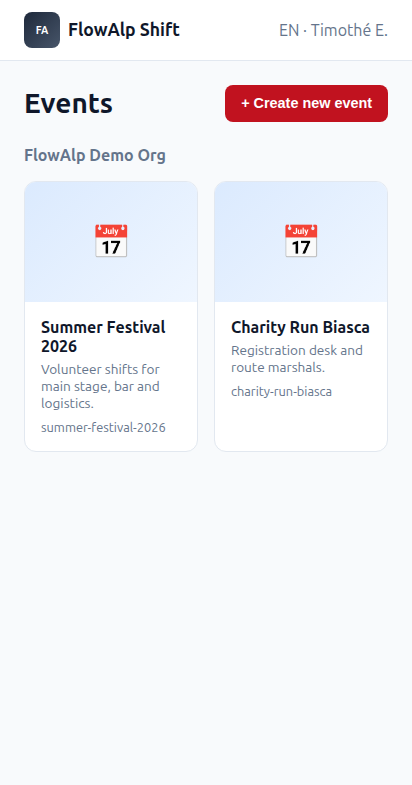
Schritt 2 — Events anzeigen
Nach der Anmeldung sehen Sie alle Events Ihrer Organisationen. Klicken Sie auf Create new event oder öffnen Sie eine Event-Karte.
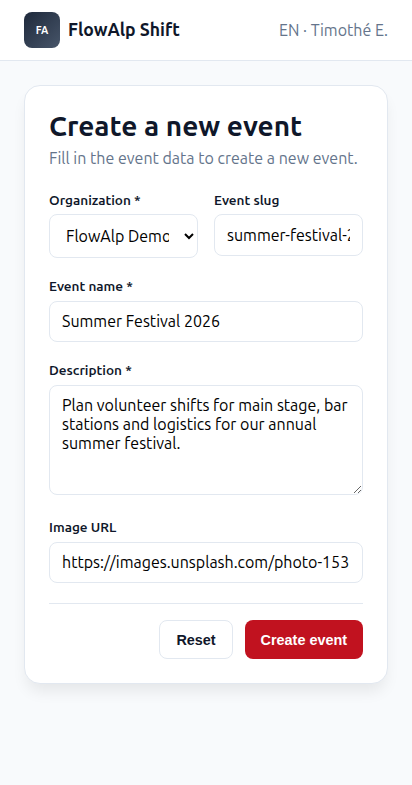
Schritt 3 — Neues Event erstellen
Füllen Sie Organisation, URL-Slug, Name, Beschreibung und optional ein Titelbild aus. Klicken Sie auf Create event.
- Organisation — FlowAlp-Org, die das Event besitzt
- Event-Slug — in URLs, z. B. shift.flowalp.com/events/sommer-festival-2026
- Name & Beschreibung — auf der öffentlichen Event-Seite sichtbar
- Bild-URL — optionales Cover für Event-Karten
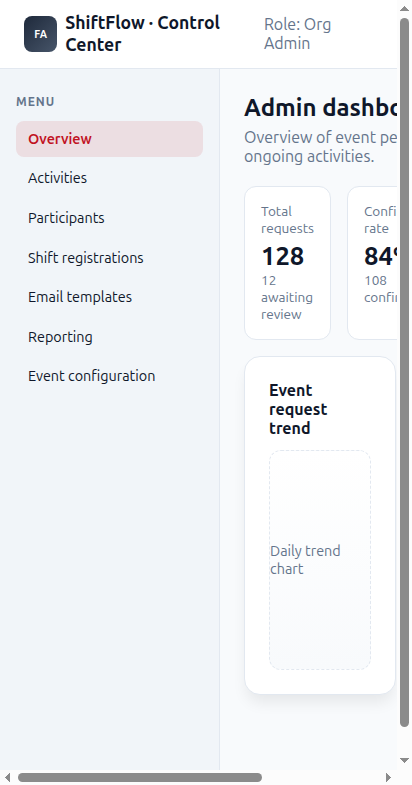
Schritt 4 — Admin Control Center
Öffnen Sie das Event aus der Liste. Im Admin-Bereich unter /events/{slug}/admin verwalten Sie Aktivitäten, Teilnehmer, Schichtanmeldungen, E-Mail-Vorlagen und Reports.
Hauptfunktionen
- Activities — Stationen, Bereiche und Schichtslots mit Kapazität
- Participants — Benutzer, Felder und Rollen
- Shift registrations — Anmeldungen bestätigen oder auf Warteliste setzen
- Email templates — Benachrichtigungen anpassen
- Reporting — Diagramme und Exporte
- Event configuration — Registrierungsregeln
Öffentliche Event-Seite
Jedes Event hat eine öffentliche Seite unter shift.flowalp.com/events/{slug} für Teilnehmer-Anmeldungen.
Nächste Schritte
- Aktivitäten und Schichten im Admin anlegen
- Team über FlowAlp Dash einladen
- flowalp.com/shift für Produktinfos
- support@flowalp.com bei Fragen
App: https://shift.flowalp.com · Produkt: https://flowalp.com/shift/